YouTube動画や説明会動画を見ていると、
「あとで内容を確認したい」
「要点を記事化したい」
「長い動画をテキストで読み返したい」
と思うことがあります。
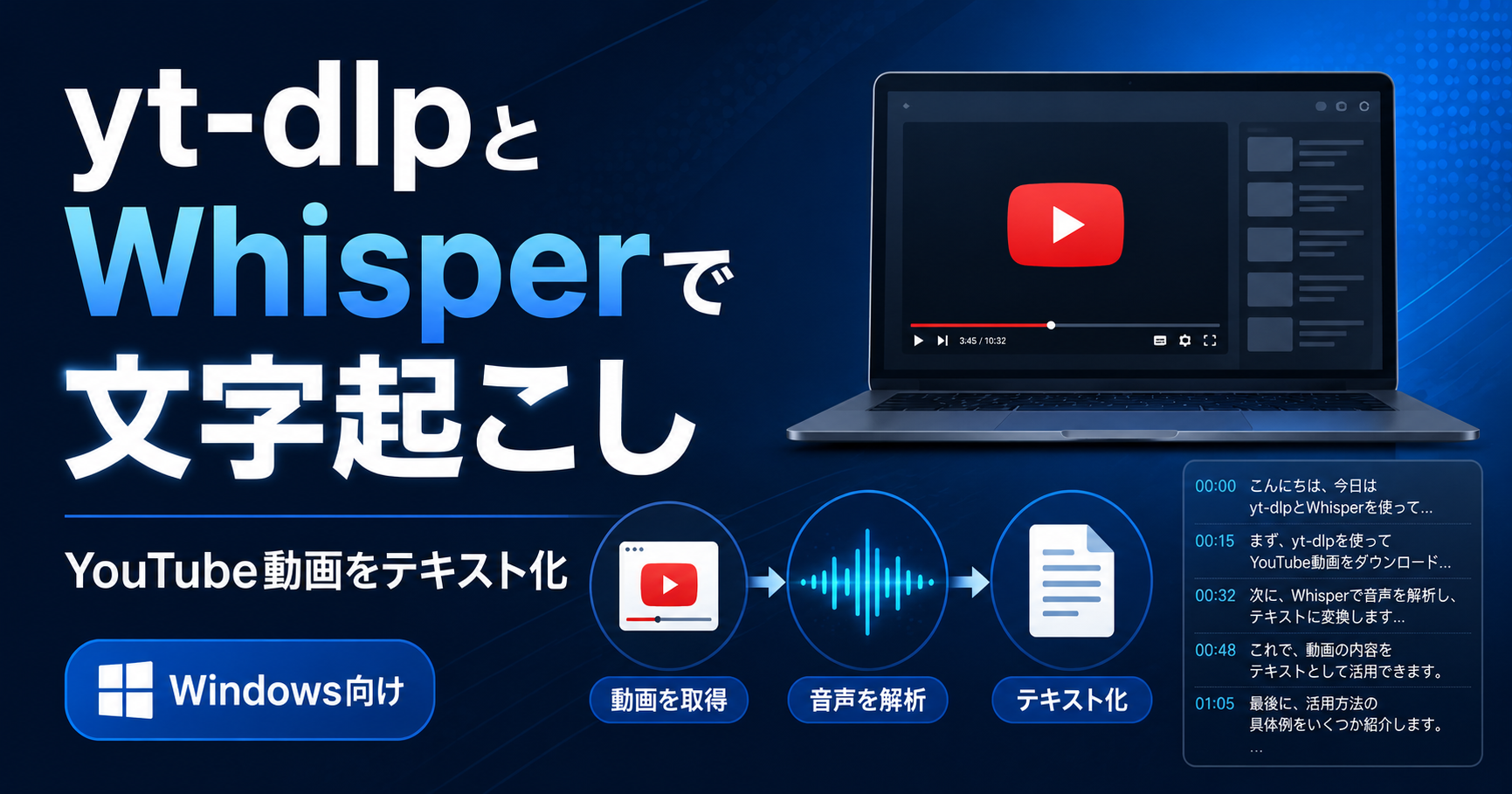
そんなときに便利なのが、yt-dlp と Whisper です。
yt-dlpを使うと動画から音声を保存でき、Whisperを使うと音声ファイルを自動で文字起こしできます。
この記事では、Windows環境で
YouTube動画
↓
mp3音声
↓
Whisperで文字起こし
↓
txtファイル出力
までの流れを解説します。
※この記事は、自分の動画・許可を得た動画・利用が認められている範囲の動画を対象にした解説です。著作権や各サービスの利用規約には注意してください。
必要なもの
今回使うツールは3つです。
| ツール | 役割 |
|---|---|
| Python | Whisperを動かすために必要 |
| yt-dlp | 動画から音声を取得する |
| FFmpeg | 動画や音声を変換する |
| Whisper | 音声を文字起こしする |
Windowsの場合、コマンドプロンプトで作業します。
作業の全体像
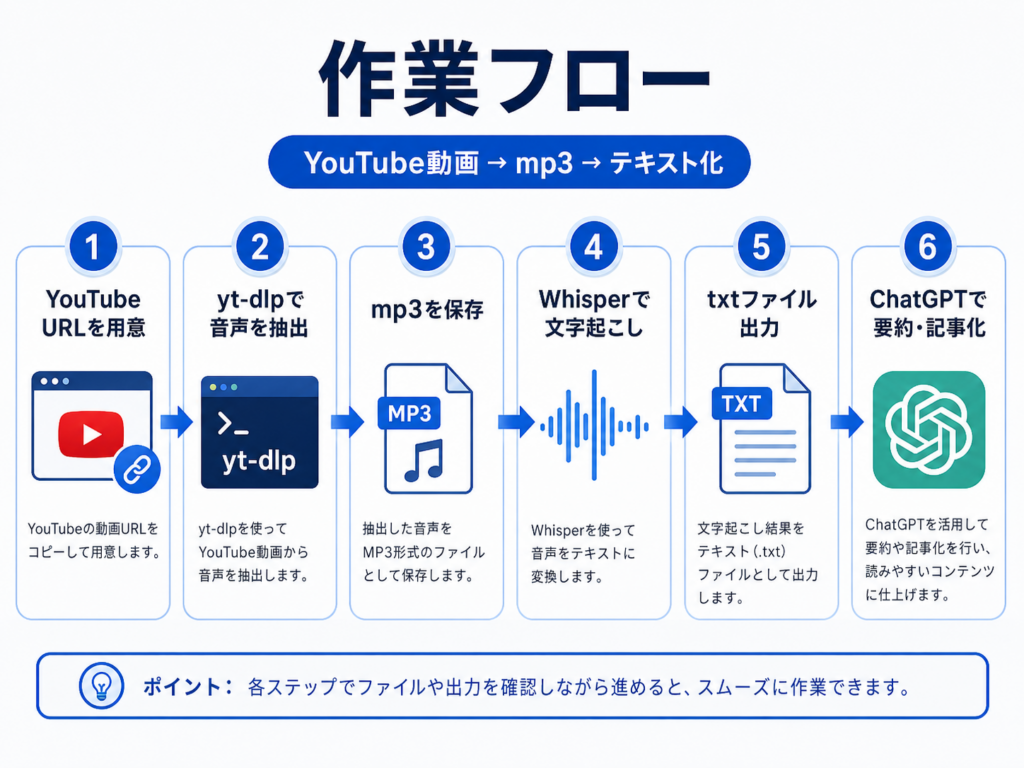
流れはこのようになります。
YouTube URLを用意
↓
yt-dlpでmp3を保存
↓
Whisperで文字起こし
↓
txtファイルを確認
↓
ChatGPTなどで要約・記事化
一度環境を作ってしまえば、次回からはコマンドを実行するだけです。
① yt-dlpをインストールする
まず、yt-dlpをインストールします。
コマンドプロンプトを開いて、以下を実行します。
pip install -U yt-dlpインストールできたか確認します。
yt-dlp --version数字が表示されればOKです。
② Whisperをインストールする
次にWhisperをインストールします。
pip install -U openai-whisperインストールできたか確認します。
whisper --helpヘルプが表示されればOKです。
③ FFmpegを用意する
Whisperやyt-dlpで音声を扱うには、FFmpegが必要です。
FFmpegが使えるか確認します。
ffmpeg -versionバージョン情報が表示されればOKです。
もし、
'ffmpeg' は、内部コマンドまたは外部コマンドとして認識されていませんのように出た場合は、FFmpegがまだ使える状態になっていません。
その場合は、FFmpegをインストールして、Windowsの環境変数Pathに追加する必要があります。
④ YouTube動画からmp3を保存する
準備ができたら、yt-dlpで音声を保存します。
基本コマンドはこちらです。
yt-dlp -x --audio-format mp3 "YouTubeのURL"例えば、
yt-dlp -x --audio-format mp3 "https://www.youtube.com/watch?v=xxxxxxxxxxx"のように使います。
-x は音声だけを取り出す指定です。
--audio-format mp3 はmp3形式で保存する指定です。
⑤ ファイル名を指定して保存する
あとで管理しやすいように、ファイル名を指定するのがおすすめです。
yt-dlp -x --audio-format mp3 -o "video_audio.%(ext)s" "YouTubeのURL"この場合、
video_audio.mp3という名前で保存されます。
日本語タイトルのまま保存すると、スペースや記号でエラーになることがあります。
そのため、最初は英数字のファイル名にしておくと安全です。
⑥ Whisperで文字起こしする
mp3ファイルができたら、Whisperで文字起こしします。
日本語動画なら、以下のコマンドです。
whisper "video_audio.mp3" --language Japanese --model medium --output_format txt成功すると、
video_audio.txtというテキストファイルが作成されます。
⑦ 精度を上げたい場合
精度を上げたい場合は、モデルを大きくします。
whisper "video_audio.mp3" --language Japanese --model large-v3 --output_format txtただし、large-v3 はかなり重いです。
CPUだけのWindowsパソコンだと、処理に時間がかかります。
最初は、
--model mediumまたは
--model smallで試すのがおすすめです。
⑧ 出力先フォルダを指定する
文字起こし結果を専用フォルダに保存したい場合は、--output_dir を使います。
whisper "video_audio.mp3" --language Japanese --model medium --output_format txt --output_dir outputこの場合、output フォルダの中に文字起こし結果が保存されます。
⑨ よく使う完成コマンド
私がよく使う形はこれです。
yt-dlp -x --audio-format mp3 -o "input.%(ext)s" "YouTubeのURL"その後、
whisper "input.mp3" --language Japanese --model medium --output_format txt --output_dir outputこれで、
YouTube動画
↓
input.mp3
↓
output/input.txt
という流れで文字起こしできます。
よくあるエラー① ファイルが見つからない
Whisperで以下のようなエラーが出ることがあります。
Error opening input file
No such file or directory
これは、指定したファイル名が間違っているときによく出ます。
特に注意したいのは、ファイル名にスペースが入っている場合です。
悪い例:
whisper video_audio aaa.mp3 --language Japanese --model mediumこの場合、Whisperはファイル名を途中で分割して認識してしまいます。
正しい例:
whisper "video_audio aaa.mp3" --language Japanese --model medium --output_format txtファイル名にスペースや記号がある場合は、必ずダブルクォーテーションで囲みます。
よくあるエラー② FP16 is not supported on CPU
Whisperを実行すると、以下のような警告が出ることがあります。
FP16 is not supported on CPU; using FP32 insteadこれはエラーではなく警告です。
CPU環境ではFP16が使えないため、自動的にFP32で処理するという意味です。
文字起こし自体はそのまま進めて問題ありません。
よくあるエラー③ 処理が遅すぎる
Whisperはモデルが大きいほど精度が上がりますが、その分処理も重くなります。
| モデル | 速度 | 精度 |
| small | 速い | やや低め |
| medium | 普通 | バランス型 |
| large-v3 | 遅い | 高め |
WindowsのCPUだけで動かすなら、まずは medium がおすすめです。
長時間動画の場合は、最初に短い動画で動作確認してから本番動画を処理した方が安全です。
文字起こし後の活用方法
Whisperで文字起こししたテキストは、そのままだと読みにくいことがあります。
そこで、ChatGPTに以下のように依頼すると便利です。
以下は動画の文字起こしです。

・要点
・重要な発言
・初心者向け解説
・気になった点
・記事に使える見出し

に分けて整理してください。
投資案件やAIツールの検証記事を書く場合は、
動画
↓
文字起こし
↓
要約
↓
検証記事
という流れがかなり使えます。
まとめ
今回は、yt-dlpとWhisperを使ってYouTube動画を文字起こしする方法を解説しました。
手順はシンプルです。
- yt-dlpでmp3を保存する
- Whisperで文字起こしする
- txtファイルを確認する
- ChatGPTで要約・記事化する
この流れを作っておくと、長い説明会動画や投資解説動画を効率よく分析できます。
特に、動画の内容を検証記事にしたい場合は、文字起こしがあるだけで作業効率が大きく変わります。
今後はこの方法を使って、AIツールや投資案件の説明会動画を実際に検証していきます。